

前提条件: 请在继续之前安装 Node.js (19 或更高版本)。
http://localhost:3000 可用。
自定义端口
默认情况下,Mintlify 使用端口 3000。你可以使用--port 标志自定义 Mintlify 运行的端口。例如,要在端口 3333 上运行 Mintlify,使用此命令:
Mintlify 版本
请注意,每个 CLI 发布都与特定版本的 Mintlify 相关联。如果你的本地网站与生产版本不一致,请更新 CLI:验证链接
CLI 可以帮助验证文档中的引用链接。要识别任何损坏的链接,使用以下命令:部署
如果部署成功,你应该看到以下内容: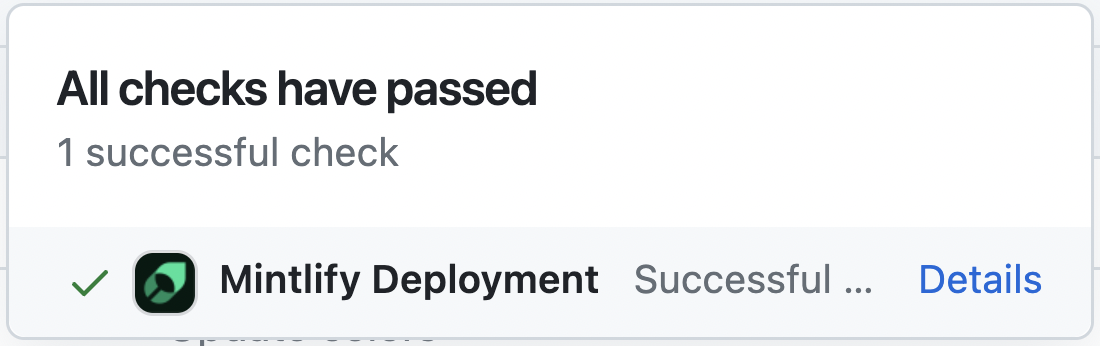
代码格式化
我们建议在你的 IDE 上使用扩展来识别和格式化 MDX。如果你是 VSCode 用户,可以考虑使用 MDX VSCode 扩展进行语法高亮,以及使用 Prettier进行代码格式化。故障排除
错误: 无法使用 darwin-arm64 运行时加载 "sharp" 模块
错误: 无法使用 darwin-arm64 运行时加载 "sharp" 模块
这可能是由于 node 版本过旧导致的。尝试以下操作:
- 删除当前安装的 mintlify 版本:
npm remove -g mintlify - 升级到 Node v19 或更高版本。
- 重新安装 mintlify:
npm install -g mintlify
错误: RequestError: read ECONNRESET
错误: RequestError: read ECONNRESET
如果你在运行
mintlify dev 时遇到 ECONNRESET 错误,可以尝试以下解决方案:- 检查网络连接是否稳定
- 尝试使用不同的网络(如手机热点)
- 临时关闭防火墙或VPN
- 清除 Mintlify 缓存:
- 删除 ~/.mintlify 文件夹
- 重新运行
mintlify dev
- 如果以上方法都不起作用,可以尝试:
问题: 遇到未知错误
问题: 遇到未知错误
解决方案: 转到设备根目录并删除 ~/.mintlify 文件夹。之后,再次运行
mintlify dev。