> ## Documentation Index
> Fetch the complete documentation index at: https://browser-use.mingxi.ltd/llms.txt
> Use this file to discover all available pages before exploring further.
# 开发
> 在本地预览更改以更新你的文档
**前提条件**: 请在继续之前安装 Node.js (19 或更高版本)。
按照以下步骤在你的操作系统上安装和运行 Mintlify:
**步骤 1**: 安装 Mintlify:
```bash npm theme={null}
npm i -g mintlify
```
```bash yarn theme={null}
yarn global add mintlify
```
**步骤 2**: 导航到文档目录(mint.json 文件所在位置)并执行以下命令:
```bash theme={null}
mintlify dev
npx mintlify dev
yarn dlx mintlify dev
pnpm dlx mintlify dev
```
你的文档的本地预览将在 `http://localhost:3000` 可用。
### 自定义端口
默认情况下,Mintlify 使用端口 3000。你可以使用 `--port` 标志自定义 Mintlify 运行的端口。例如,要在端口 3333 上运行 Mintlify,使用此命令:
```bash theme={null}
mintlify dev --port 3333
```
如果你尝试在已经使用的端口上运行 Mintlify,它将使用下一个可用端口:
```md theme={null}
端口 3000 已在使用中。尝试使用 3001 代替。
```
## Mintlify 版本
请注意,每个 CLI 发布都与特定版本的 Mintlify 相关联。如果你的本地网站与生产版本不一致,请更新 CLI:
```bash npm theme={null}
npm i -g mintlify@latest
```
```bash yarn theme={null}
yarn global upgrade mintlify
```
## 验证链接
CLI 可以帮助验证文档中的引用链接。要识别任何损坏的链接,使用以下命令:
```bash theme={null}
mintlify broken-links
```
## 部署
[Pro 计划](https://mintlify.com/pricing)及以上版本提供无限编辑者。
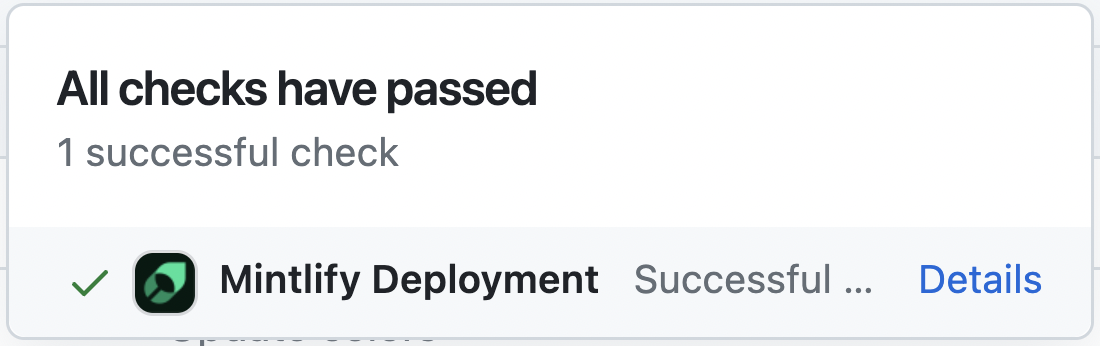
如果部署成功,你应该看到以下内容:
 ## 代码格式化
我们建议在你的 IDE 上使用扩展来识别和格式化 MDX。如果你是 VSCode 用户,可以考虑使用 [MDX VSCode 扩展](https://marketplace.visualstudio.com/items?itemName=unifiedjs.vscode-mdx)进行语法高亮,以及使用 [Prettier](https://marketplace.visualstudio.com/items?itemName=esbenp.prettier-vscode)进行代码格式化。
## 故障排除
这可能是由于 node 版本过旧导致的。尝试以下操作:
1. 删除当前安装的 mintlify 版本: `npm remove -g mintlify`
2. 升级到 Node v19 或更高版本。
3. 重新安装 mintlify: `npm install -g mintlify`
如果你在运行 `mintlify dev` 时遇到 ECONNRESET 错误,可以尝试以下解决方案:
1. 检查网络连接是否稳定
2. 尝试使用不同的网络(如手机热点)
3. 临时关闭防火墙或VPN
4. 清除 Mintlify 缓存:
* 删除 \~/.mintlify 文件夹
* 重新运行 `mintlify dev`
5. 如果以上方法都不起作用,可以尝试:
```bash theme={null}
npm remove -g mintlify
npm cache clean --force
npm i -g mintlify@latest
```
解决方案: 转到设备根目录并删除 \~/.mintlify 文件夹。之后,再次运行 `mintlify dev`。
想了解 CLI 版本有什么变化? [查看 CLI 更新日志。](https://www.npmjs.com/package/mintlify?activeTab=versions)
## 代码格式化
我们建议在你的 IDE 上使用扩展来识别和格式化 MDX。如果你是 VSCode 用户,可以考虑使用 [MDX VSCode 扩展](https://marketplace.visualstudio.com/items?itemName=unifiedjs.vscode-mdx)进行语法高亮,以及使用 [Prettier](https://marketplace.visualstudio.com/items?itemName=esbenp.prettier-vscode)进行代码格式化。
## 故障排除
这可能是由于 node 版本过旧导致的。尝试以下操作:
1. 删除当前安装的 mintlify 版本: `npm remove -g mintlify`
2. 升级到 Node v19 或更高版本。
3. 重新安装 mintlify: `npm install -g mintlify`
如果你在运行 `mintlify dev` 时遇到 ECONNRESET 错误,可以尝试以下解决方案:
1. 检查网络连接是否稳定
2. 尝试使用不同的网络(如手机热点)
3. 临时关闭防火墙或VPN
4. 清除 Mintlify 缓存:
* 删除 \~/.mintlify 文件夹
* 重新运行 `mintlify dev`
5. 如果以上方法都不起作用,可以尝试:
```bash theme={null}
npm remove -g mintlify
npm cache clean --force
npm i -g mintlify@latest
```
解决方案: 转到设备根目录并删除 \~/.mintlify 文件夹。之后,再次运行 `mintlify dev`。
想了解 CLI 版本有什么变化? [查看 CLI 更新日志。](https://www.npmjs.com/package/mintlify?activeTab=versions)